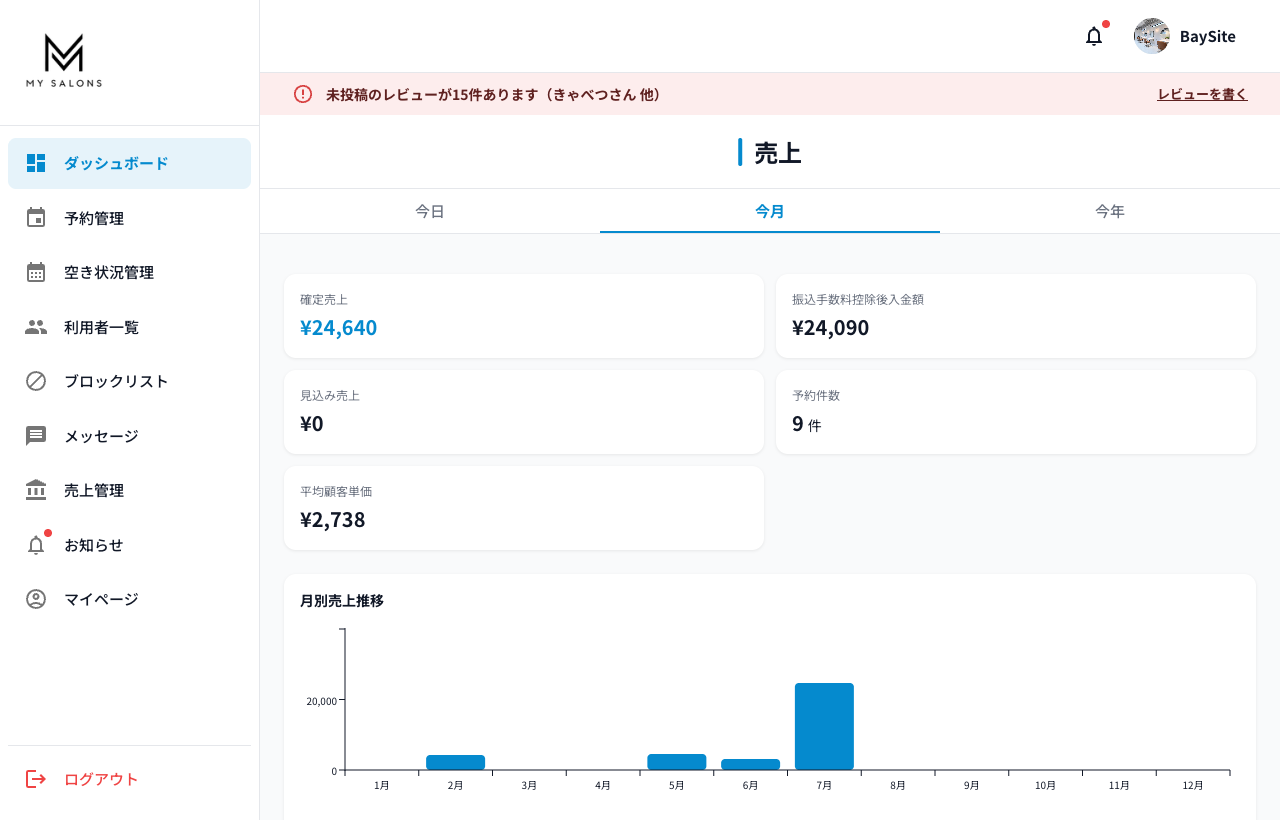
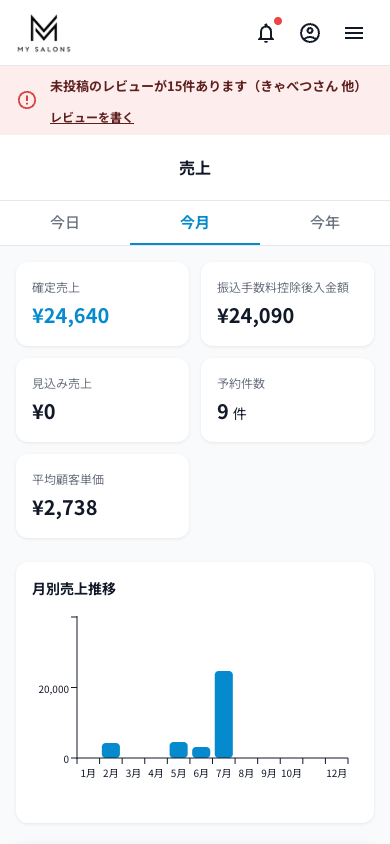
「ダッシュボード」では売上の概要を確認できます。今日、今月、今年の切り替えがあり、確定売上、振込手数料控除後入金額、見込み売上、予約件数、平均顧客単価、月別売上推移を確認できます。
PCでは左メニューの「ダッシュボード」、スマホでは上部ロゴからダッシュボードに戻れます。
「ダッシュボード」では売上の概要を確認できます。今日、今月、今年の切り替えがあり、確定売上、振込手数料控除後入金額、見込み売上、予約件数、平均顧客単価、月別売上推移を確認できます。
PCでは左メニューの「ダッシュボード」、スマホでは上部ロゴからダッシュボードに戻れます。
営業時間外の時間帯にも表示があるため、貸し出し可否を確認しながら設定できます。
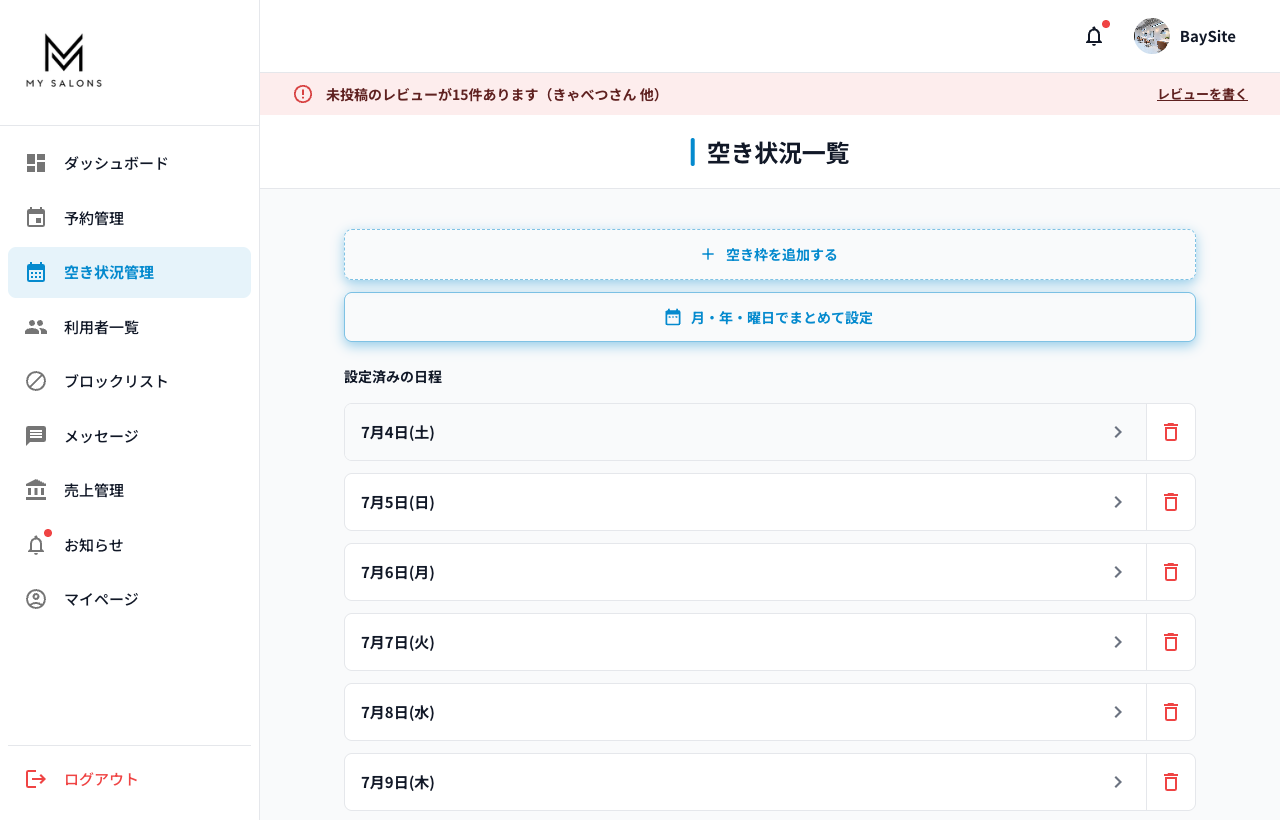
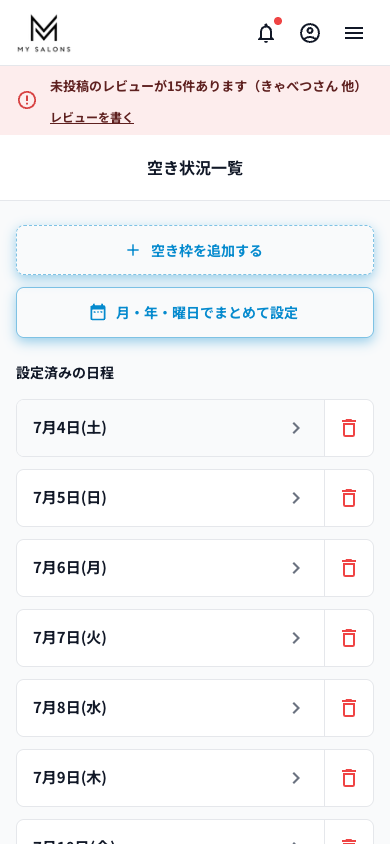
PCでは左メニューの「空き状況管理」から、上部の「空き枠を追加する」を押します。
画面上にも表示される通り、対象日・対象席の既存の空き枠は、ここで選んだ内容に上書きされます。
PCでは「月・年・曜日でまとめて設定」を押すと、一括設定画面へ進めます。
「予約管理」ではカレンダーとステータスで予約を確認できます。ステータスは、全て、承認待ち、承認済み、キャンセル、利用済みで絞り込みできます。
予約詳細では、利用者情報、予約日、時間、席、席料金、小計、消費税、合計金額、利用履歴、メッセージ導線を確認できます。
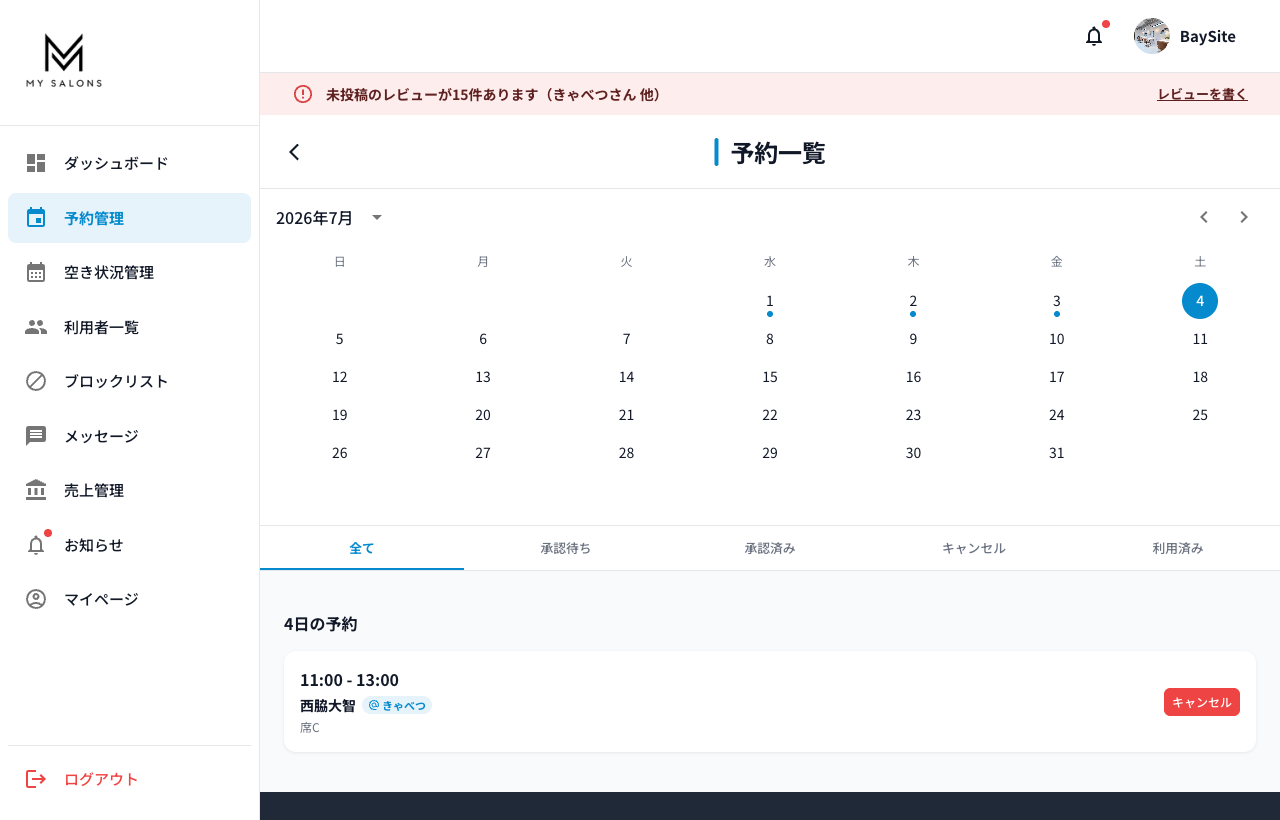
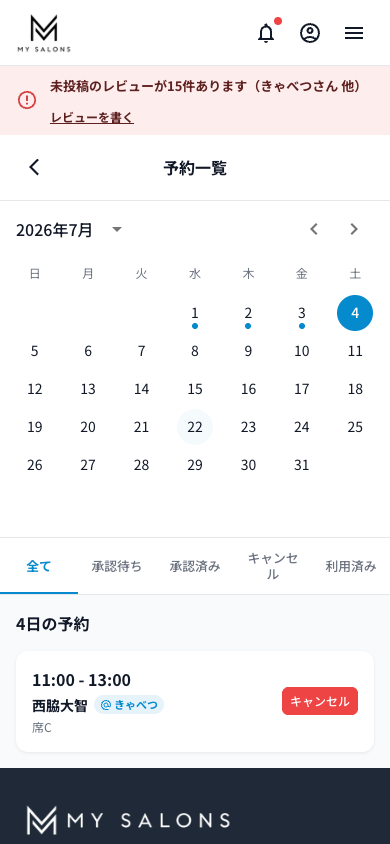
PCでは左メニューの「予約管理」を押すと、予約一覧が表示されます。
「利用者一覧」では利用者名、職種、来店回数、最終利用日を確認できます。利用者の詳細確認やメッセージ送信ができます。
「メッセージ」ではユーザーを検索し、予約やキャンセルに関するやり取りを確認できます。
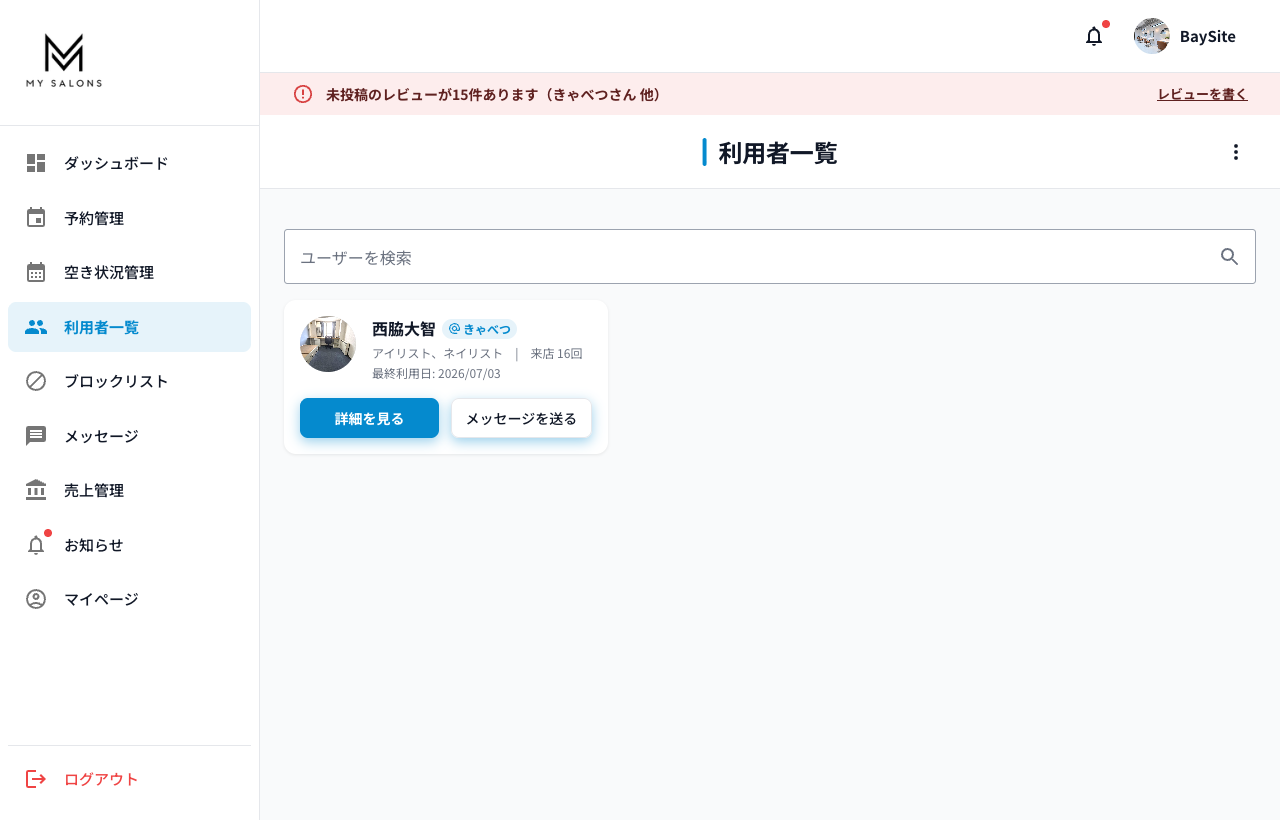
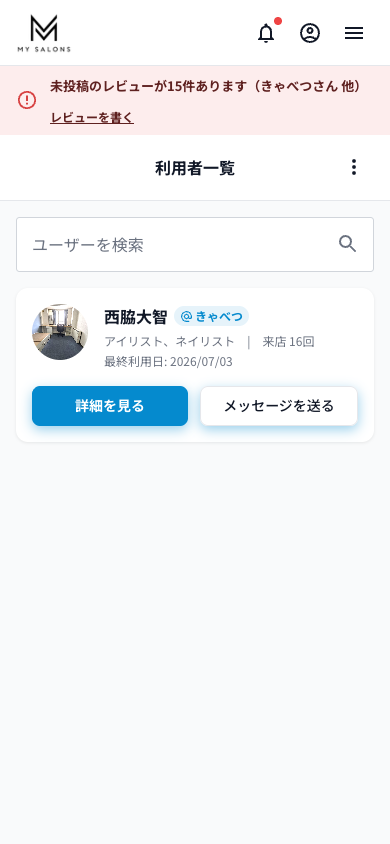
PCでは左メニューの「利用者一覧」を押すと、利用者カードが表示されます。
「売上管理」では日別、月別、年別で売上を確認できます。支払い通知書は「ダウンロード」「プレビュー」ボタンから確認できます。
表示項目は、確定売上、振込手数料控除後入金額、見込み売上、予約件数、平均顧客単価、売上対象データです。
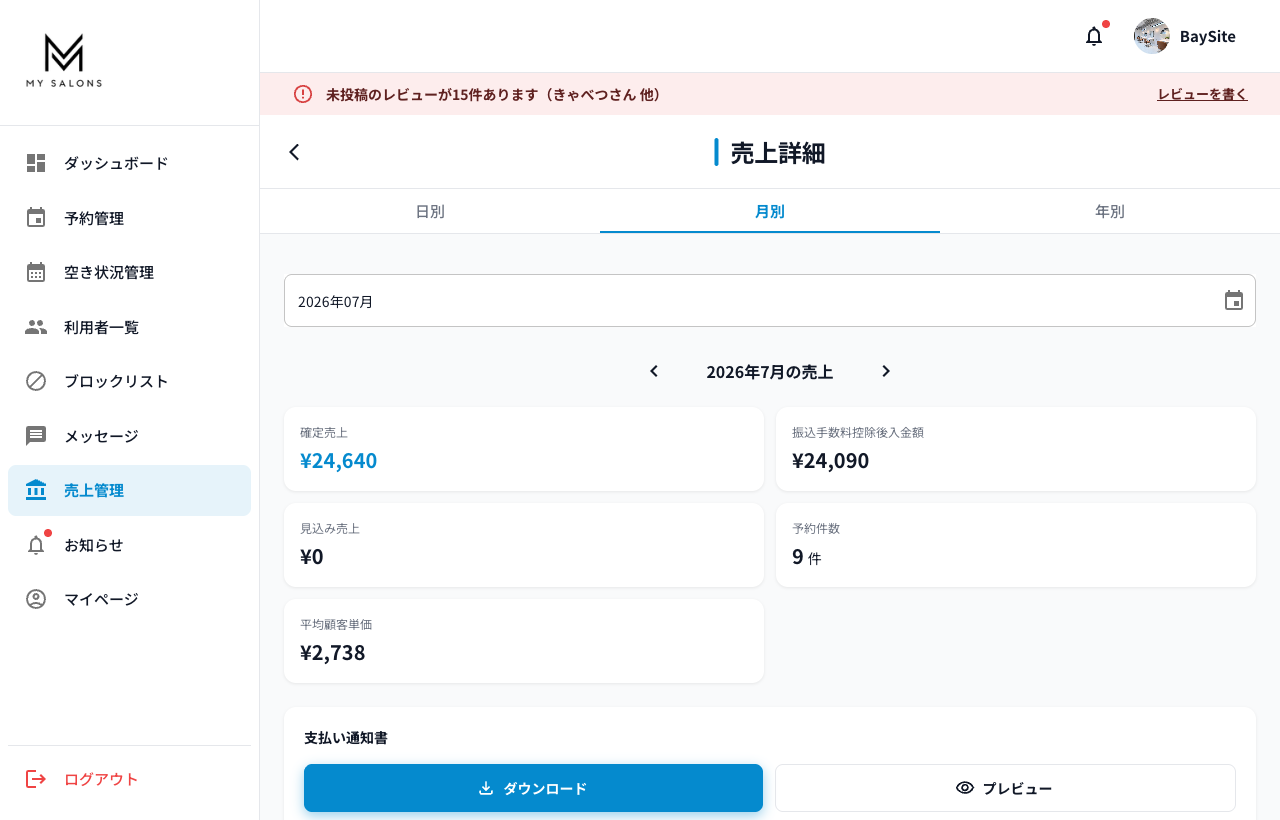
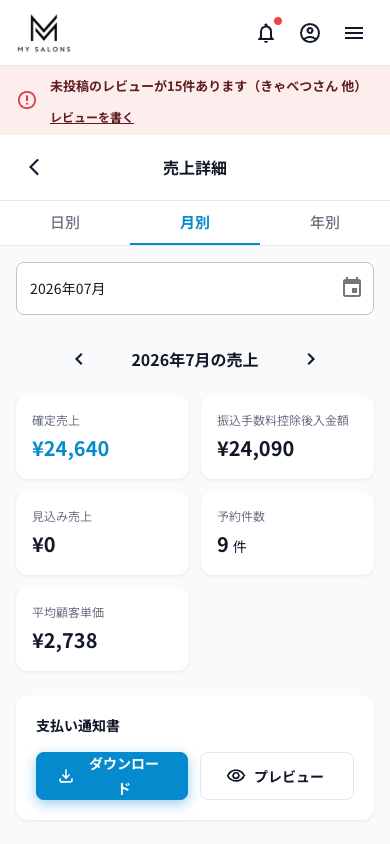
PCでは左メニューの「売上管理」を押すと、売上と支払い通知書を確認できます。
「マイページ」からサロン情報、会社情報、設定、振込先口座を開けます。サロン情報には、サロン基本情報、席管理、営業時間設定、特別料金設定、自動メッセージテンプレートがあります。
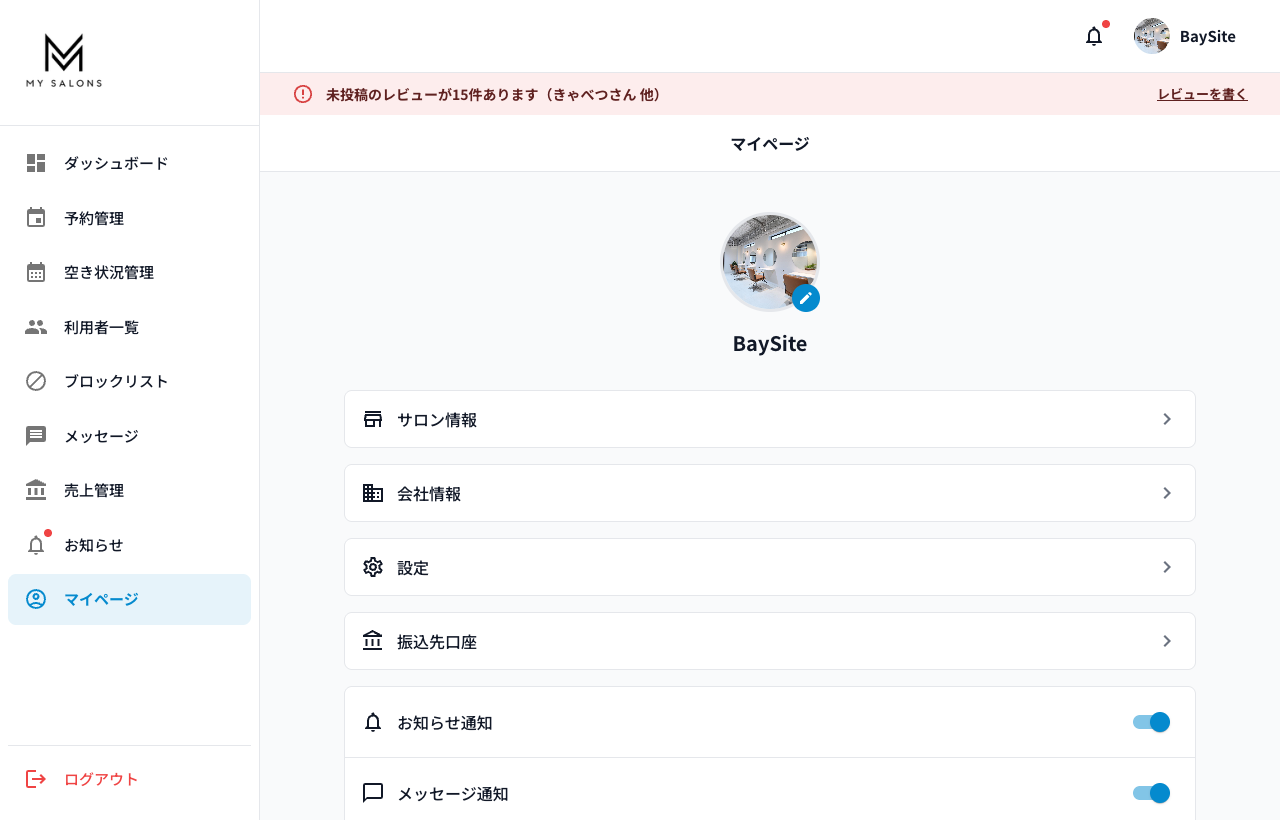
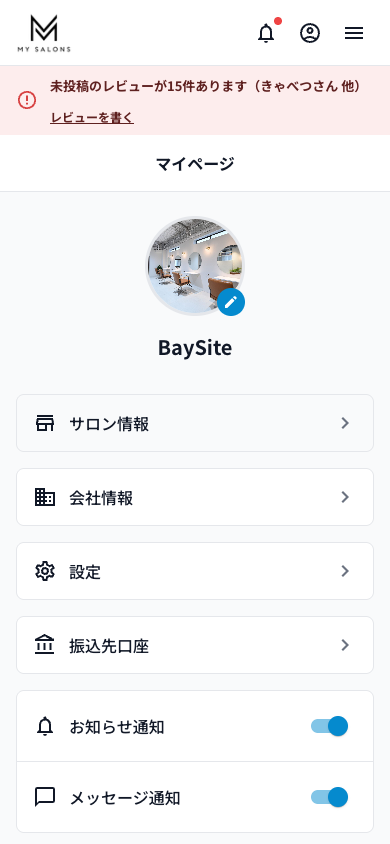
PCでは左メニューの「マイページ」、スマホでは右上のユーザーアイコンから設定を開きます。