「ホーム」では、サロン名、エリア、駅名で検索できます。日時を指定して探すこともできます。
「詳細条件」を開くと、個室、オープン席、カラーリング剤、ドライヤーなどの条件で絞り込みできます。
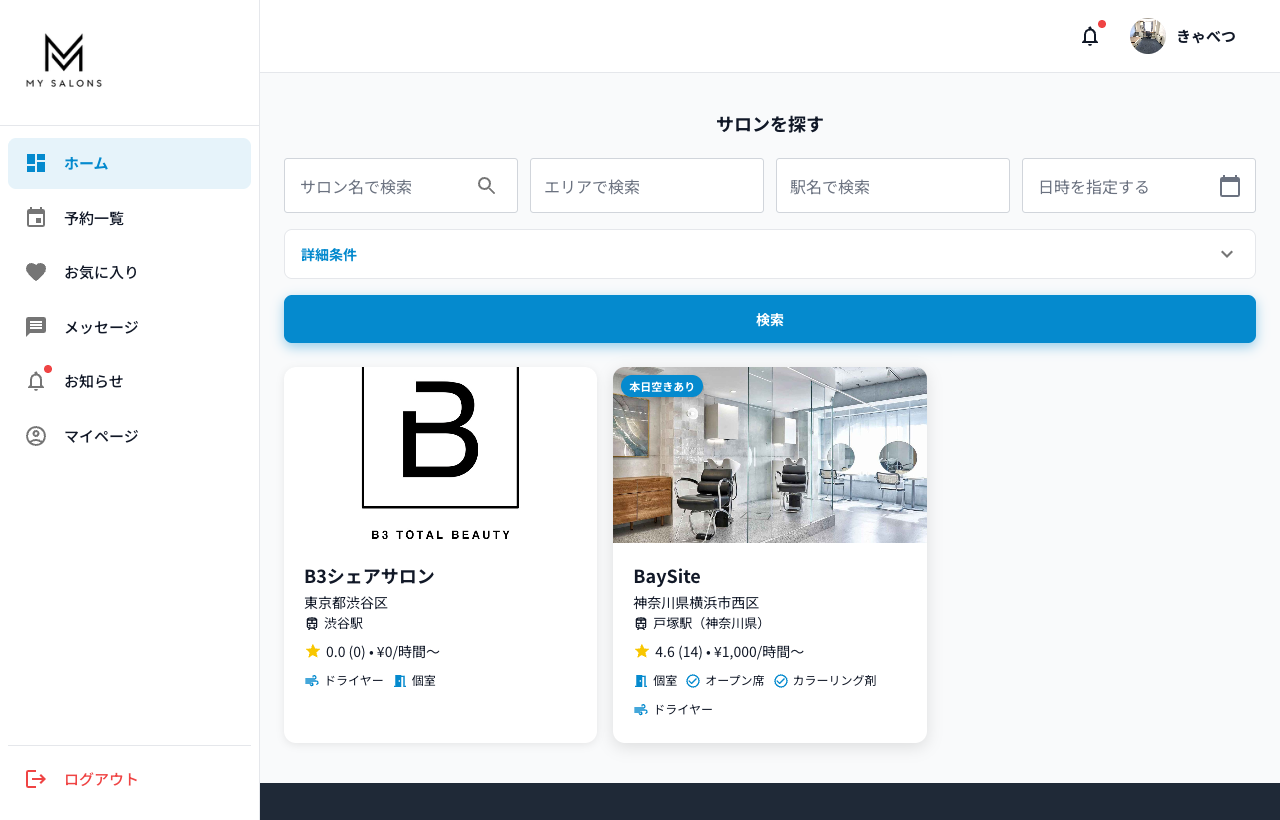
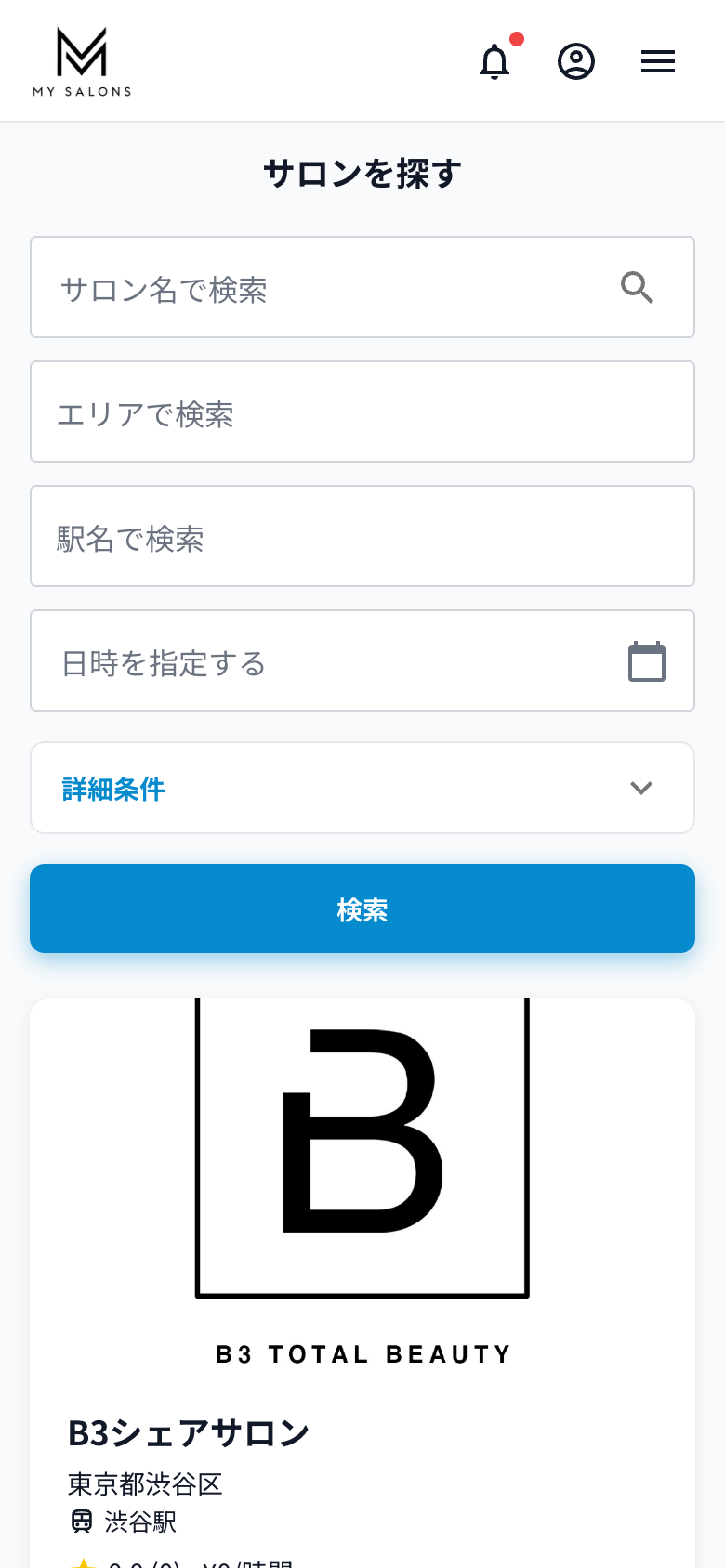
PCでは左メニューの「ホーム」、スマホではホーム画面の検索欄や「詳細条件」を押して条件を指定します。
「ホーム」では、サロン名、エリア、駅名で検索できます。日時を指定して探すこともできます。
「詳細条件」を開くと、個室、オープン席、カラーリング剤、ドライヤーなどの条件で絞り込みできます。
PCでは左メニューの「ホーム」、スマホではホーム画面の検索欄や「詳細条件」を押して条件を指定します。
サロン詳細では、住所、説明、設備・アメニティ、営業時間、料金、写真、レビュー、アクセス、空き状況カレンダーを確認できます。
席ごとの料金、曜日別料金、30分追加料金も確認できます。
検索結果のサロンカードを押すと、サロン詳細が表示されます。
サロン詳細の「メッセージを送る」からサロンへ連絡できます。予約前に設備や利用条件を確認したい場合に使います。
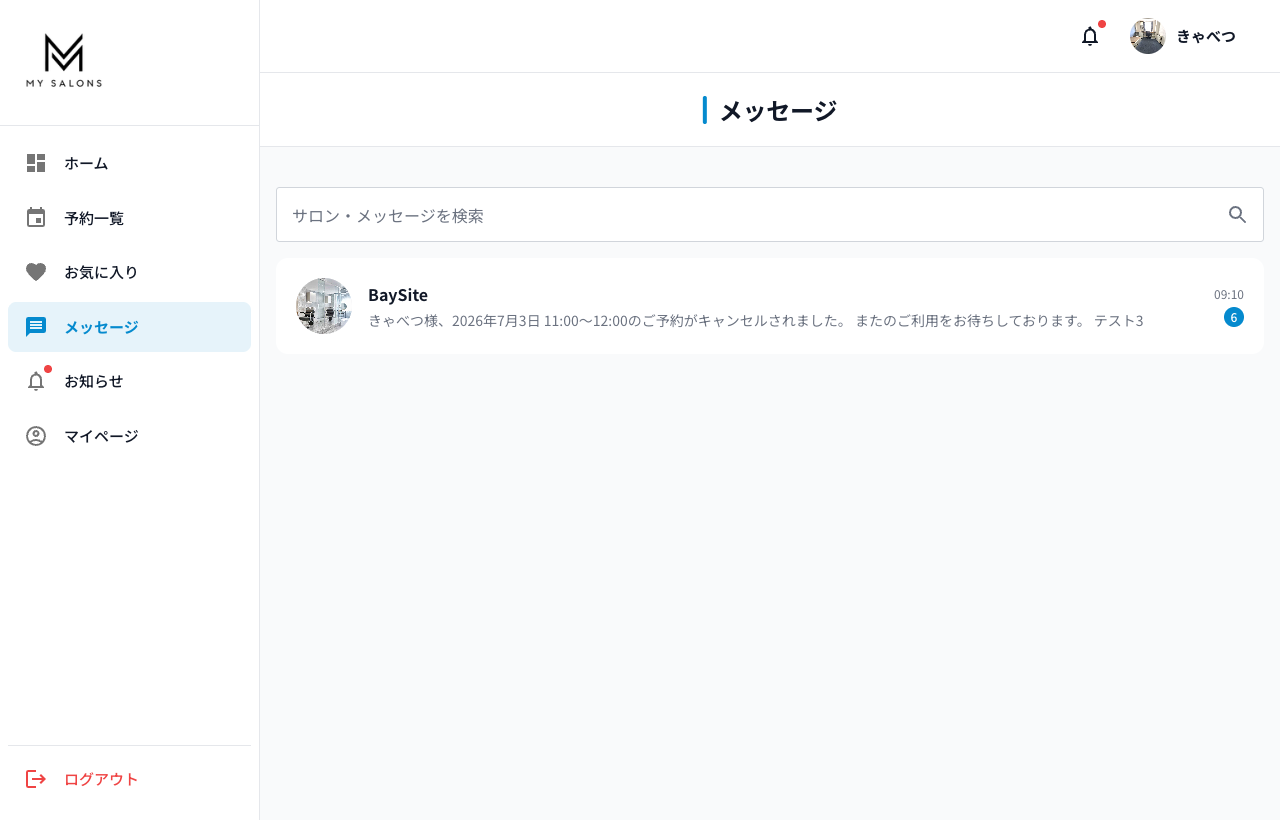
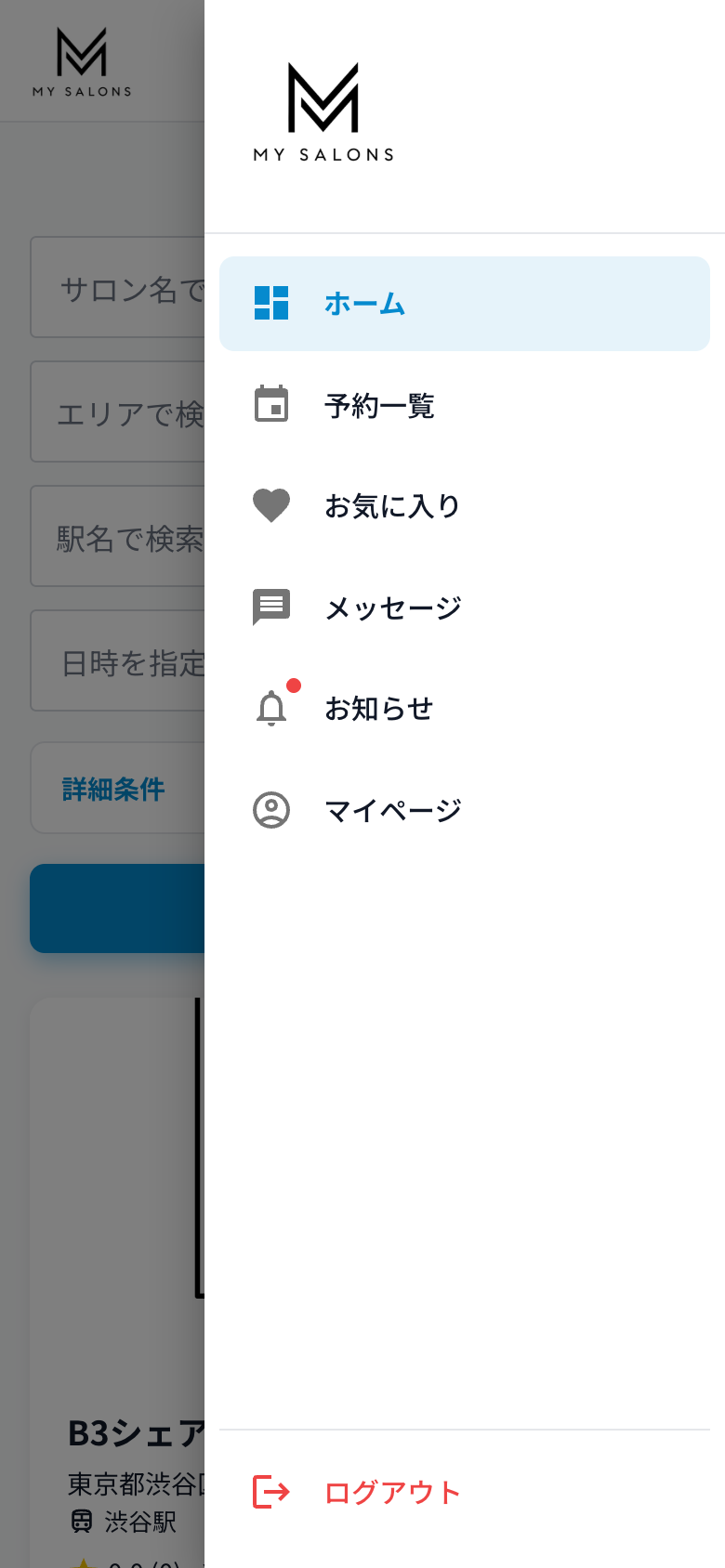
PCでは左メニューの「メッセージ」、スマホでは右上メニューから「メッセージ」を押します。
承認状況は「予約一覧」と「お知らせ」で確認できます。
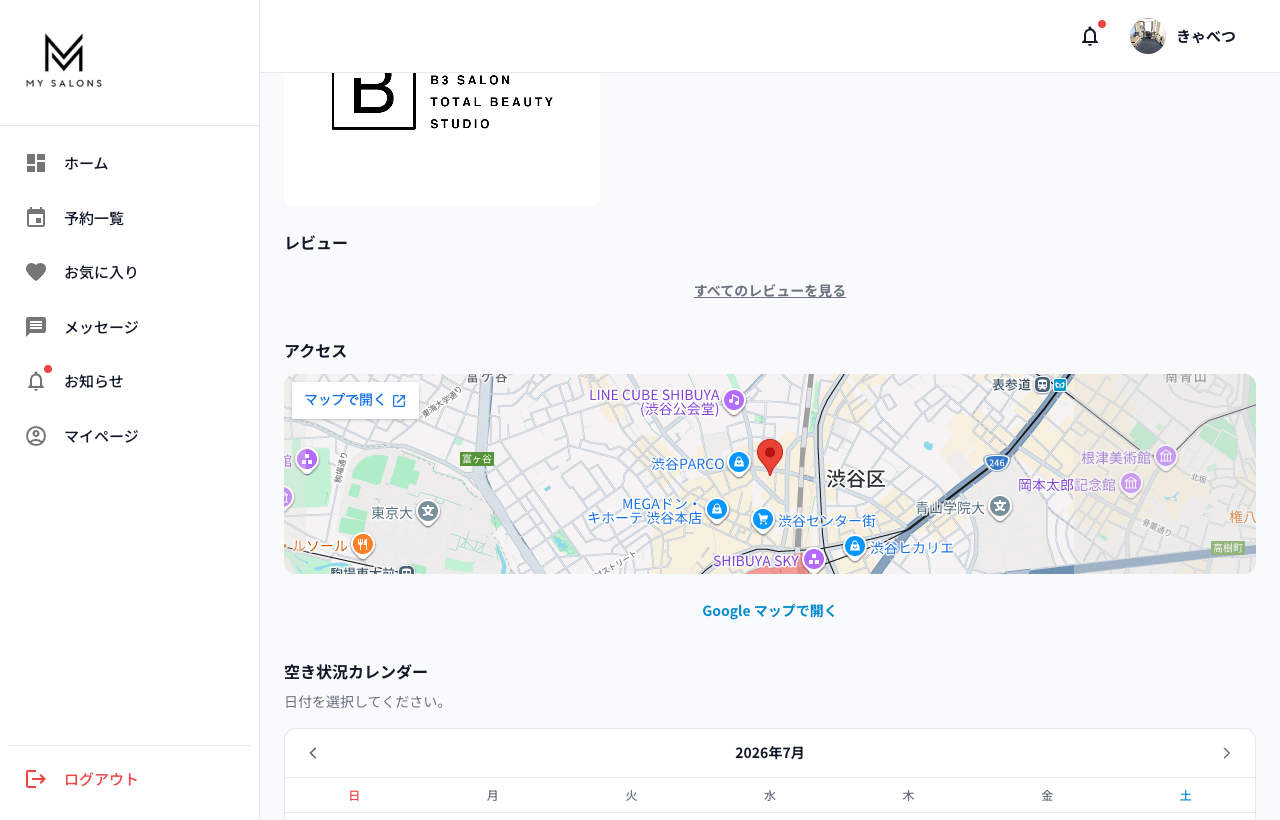
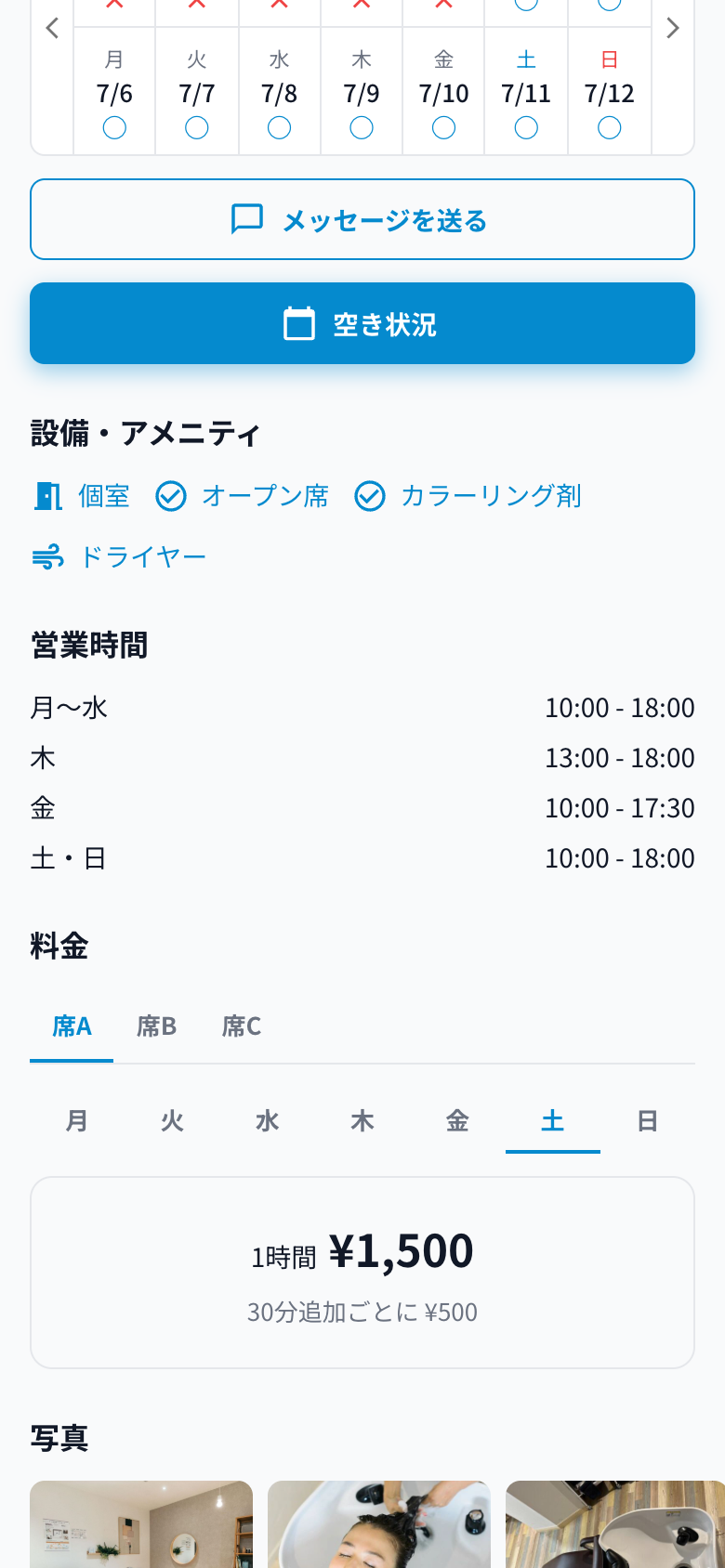
サロン詳細を下に進み、空き状況カレンダーから希望日時を押します。
「予約一覧」では、全て、承認待ち、承認済み、利用中、利用済み、キャンセルで絞り込みできます。各予約の「予約詳細」から利用日時、サロン情報、状態を確認できます。
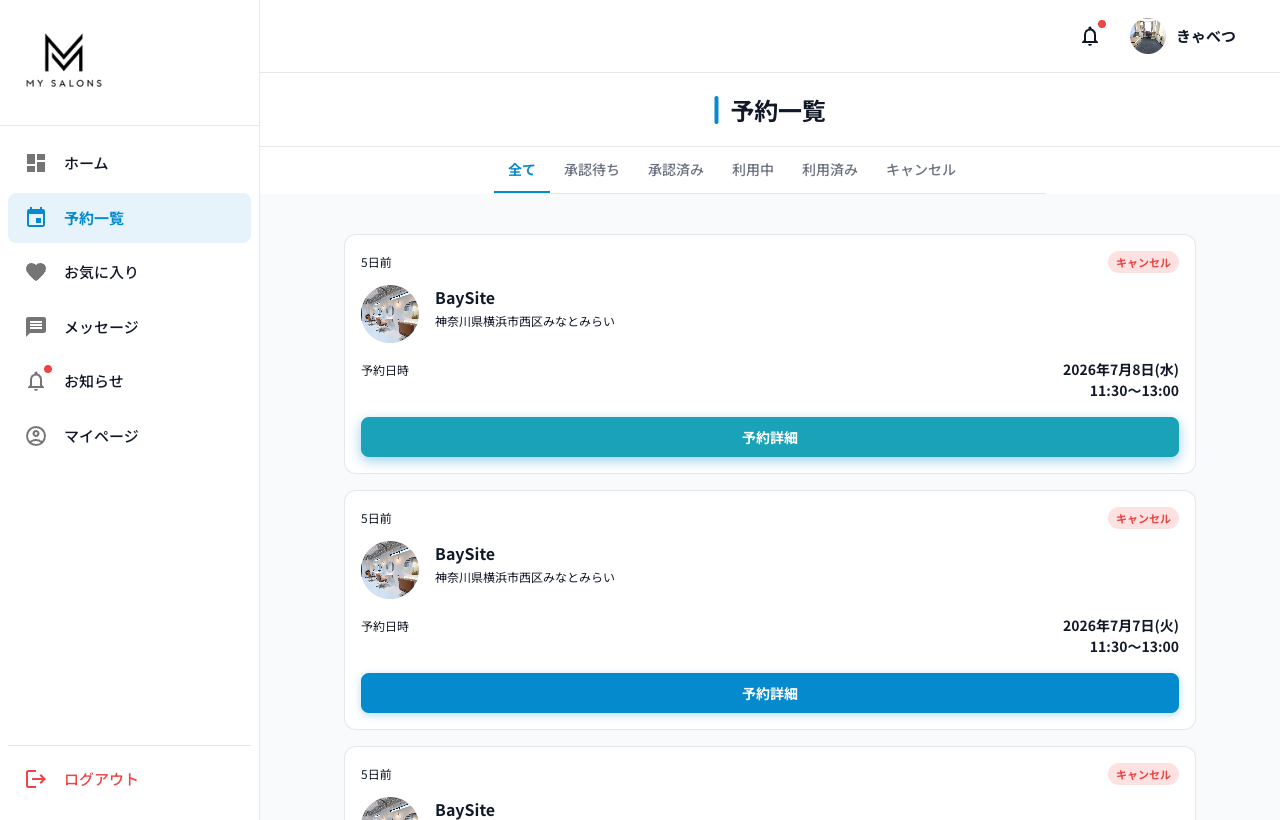
PCでは左メニューの「予約一覧」、スマホでは右上メニューから「予約一覧」を押します。
「お気に入り」では保存したサロンを確認できます。よく利用するサロンや、後で比較したいサロンを残しておく用途です。
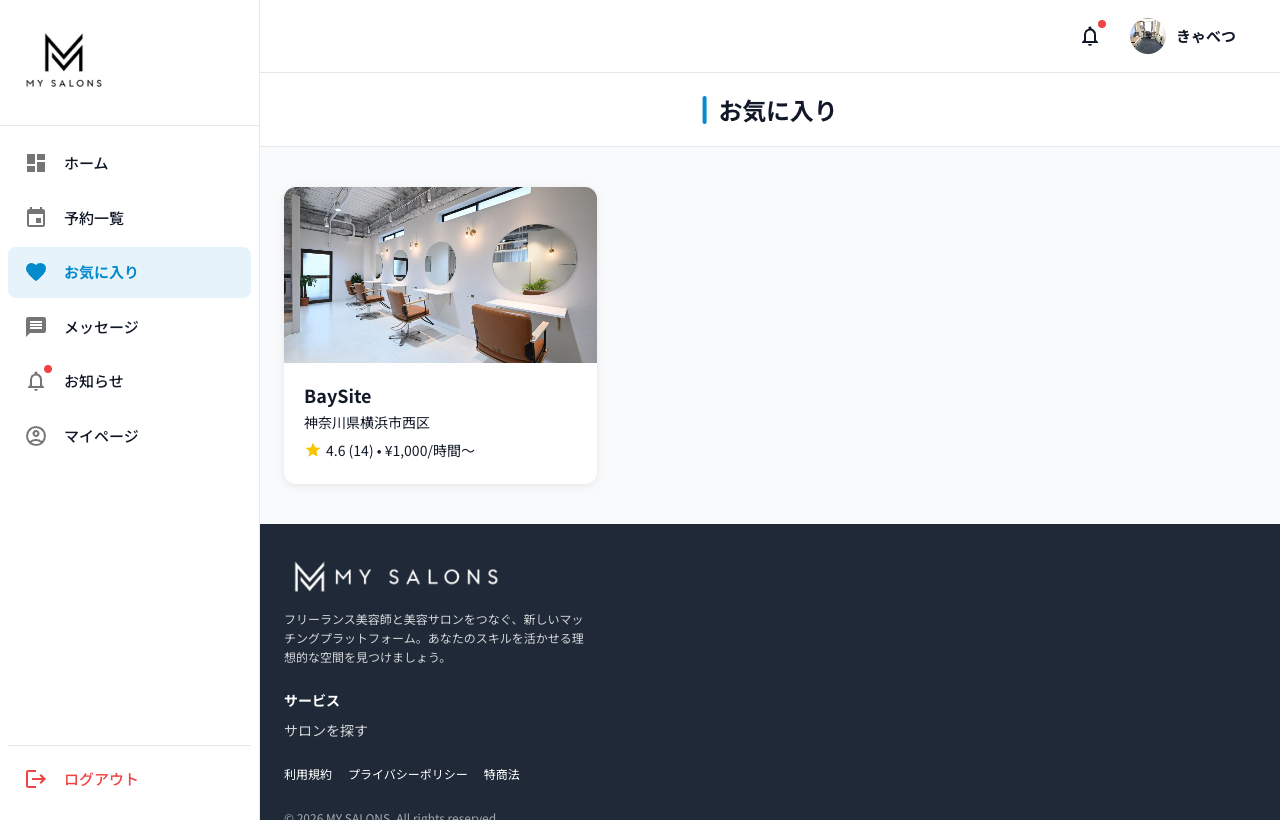
PCでは左メニューの「お気に入り」、スマホでは右上メニューから「お気に入り」を押します。
「メッセージ」ではサロンとのやり取りを確認できます。検索欄からサロン名やメッセージ内容で探せます。
PCでは左メニューの「メッセージ」、スマホでは右上メニューから「メッセージ」を押します。